
Hướng dẫn sử dụng
Viết cho người đứng quầy, không cần biết gì về máy tính. Đọc từ trên xuống là bán được hàng.
- Miễn phí trọn đời
- Không cần máy chủ
- Không phí gia hạn
- Đa nền tảng
1. Cài về máy trước đã
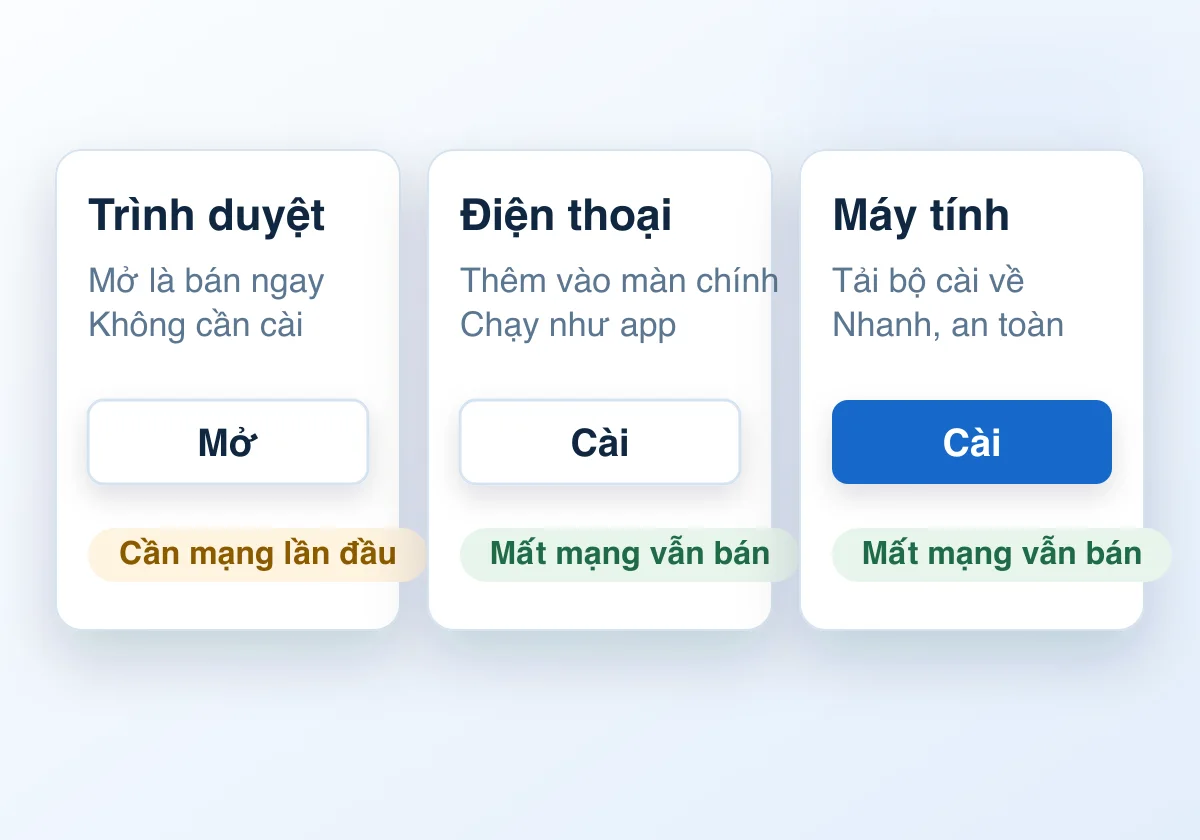
Mở copos.umini.app/pos bằng trình duyệt là bán được ngay. Nhưng nếu quán
dùng lâu dài, hãy bỏ ra vài giây cài về máy. Không cần vào kho ứng dụng.
Cài xong còn được thêm:
- Rộng chỗ hơn — chạy toàn màn hình, không còn thanh địa chỉ, lưới món hiện được nhiều hơn
- Mở nhanh hơn — bấm biểu tượng ngoài màn hình chính là vào thẳng
- Ít bấm nhầm — không còn nút quay lại, làm mới của trình duyệt ngay cạnh nút thanh toán
iPhone / iPad
- Mở
copos.umini.app/posbằng Safari (các trình duyệt khác trên iPhone không cài được). - Bấm nút Chia sẻ ở thanh dưới — biểu tượng hình vuông có mũi tên đi lên.
- Kéo xuống chọn Thêm vào MH chính, rồi bấm Thêm.
Android
- Mở bằng Chrome.
- Bấm dấu ba chấm ở góc trên bên phải.
- Chọn Cài đặt ứng dụng hoặc Thêm vào Màn hình chính.
Phần mềm cũng tự hiện thanh nhắc «Cài về máy» ở đầu màn hình — bấm luôn ở đó cho nhanh.
Máy tính Windows / macOS
- Mở bằng Chrome hoặc Edge.
- Nhìn thanh địa chỉ, bấm biểu tượng cài đặt ở bên phải.
- Không thấy thì vào dấu ba chấm → Cài đặt COPOS.
.msi / .dmg in thẳng ra máy in bill được, nhanh hơn
và mở được ngăn kéo đựng tiền. Bản cài từ trình duyệt hợp với máy tính bảng và
điện thoại cầm tay hơn.
2. Khai báo quán
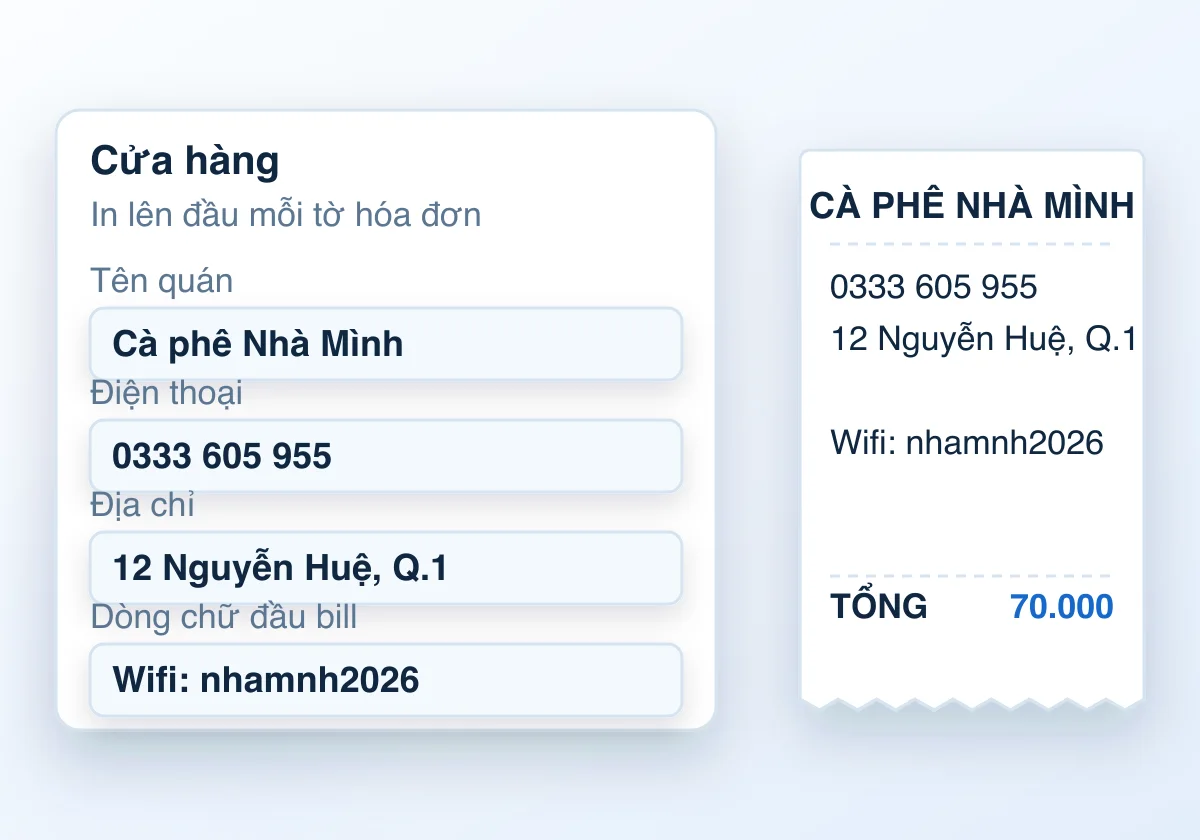
Những gì gõ ở đây in thẳng lên đầu mỗi tờ hóa đơn, nên gõ đúng như bạn muốn khách nhìn thấy.
- Vào Cài đặt›Cửa hàng.
- Điền tên quán, số điện thoại và địa chỉ.
- Dòng chữ đầu bill — chỗ ghi mật khẩu wifi hay khuyến mãi đang chạy.
- Lời cảm ơn cuối bill — câu chào khách ở cuối tờ hóa đơn.
- Bấm Lưu. In thử một tờ xem đã ưng chưa.
3. Nhân viên và mã PIN
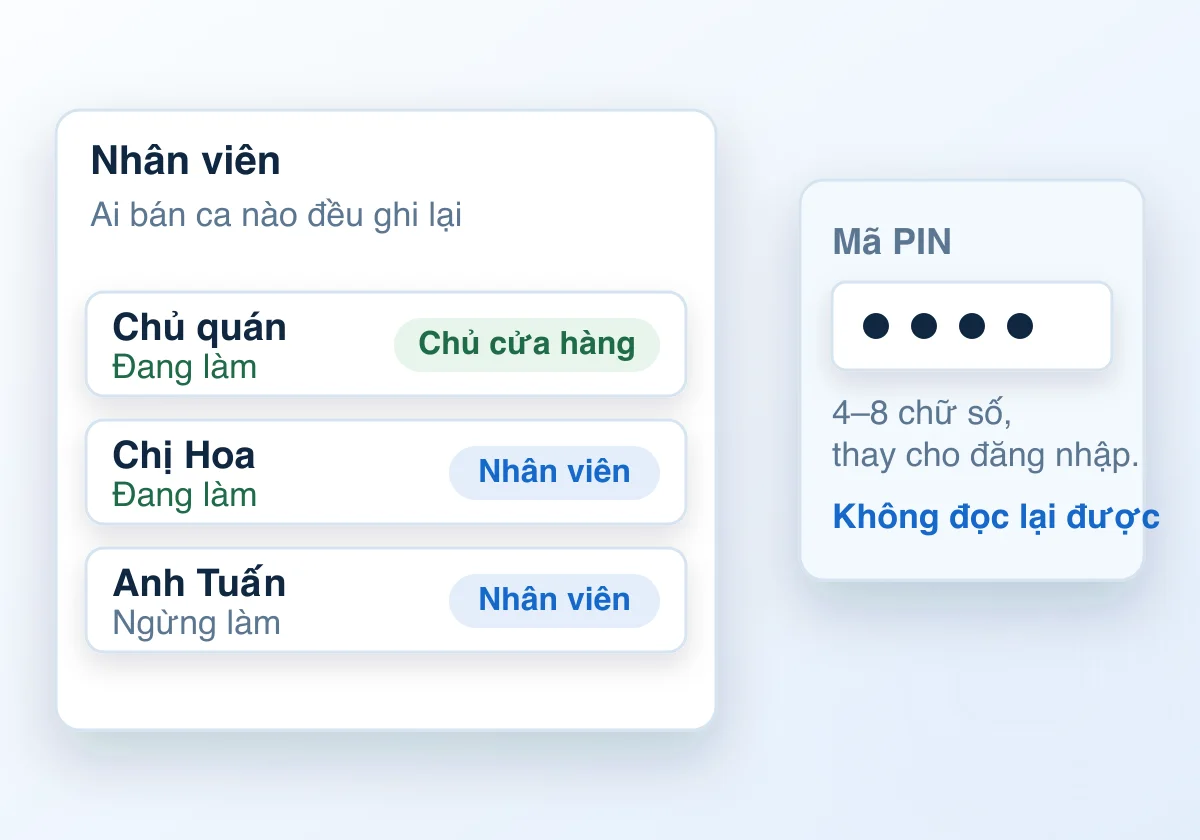
Mã PIN là dãy 4–8 chữ số, thay cho việc đăng nhập. Phần mềm chạy trên máy của quán nên không cần tài khoản mạng.
Mã được lưu trong máy ở dạng đã băm — mở tệp dữ liệu hay tệp sao lưu ra cũng không đọc được mã của ai.
Thêm một nhân viên
- Vào Cài đặt›Nhân viên rồi bấm + Thêm nhân viên.
- Gõ họ tên — tên này in lên hóa đơn nên gõ tên khách quen gọi.
- Đặt mã PIN 4–8 chữ số rồi đọc cho nhân viên nhớ.
- Chọn vai trò Nhân viên. Vai Chủ cửa hàng chỉ dành cho người được xem doanh thu và duyệt thao tác.
- Bấm Lưu. Nhân viên nghỉ việc thì sửa trạng thái thành Ngừng làm, đừng xóa — xóa là mất dấu vết những ca họ đã bán.
Mã PIN dùng cho hai việc:
- Nhân viên bấm PIN khi mở ca, để mọi hóa đơn trong ca ghi đúng tên người bán.
- Chủ quán bấm PIN để duyệt những thao tác nhân viên không được tự làm.
| Tài khoản có sẵn | Vai trò | PIN |
|---|---|---|
| Chủ quán | Chủ cửa hàng | 1234 |
| Nhân viên 1 | Nhân viên | 1111 |
Phải luôn còn ít nhất một chủ cửa hàng đang làm việc. Người chủ cuối cùng không thể bị hạ xuống nhân viên, tắt hoạt động hay xóa đi.
4. Mở ca — đóng ca
Ca bán hàng là một buổi làm việc của một người. Chưa mở ca thì màn hình bán hàng không cho bấm món — đây là cố ý, để không có hóa đơn nào vô chủ.
Mở ca
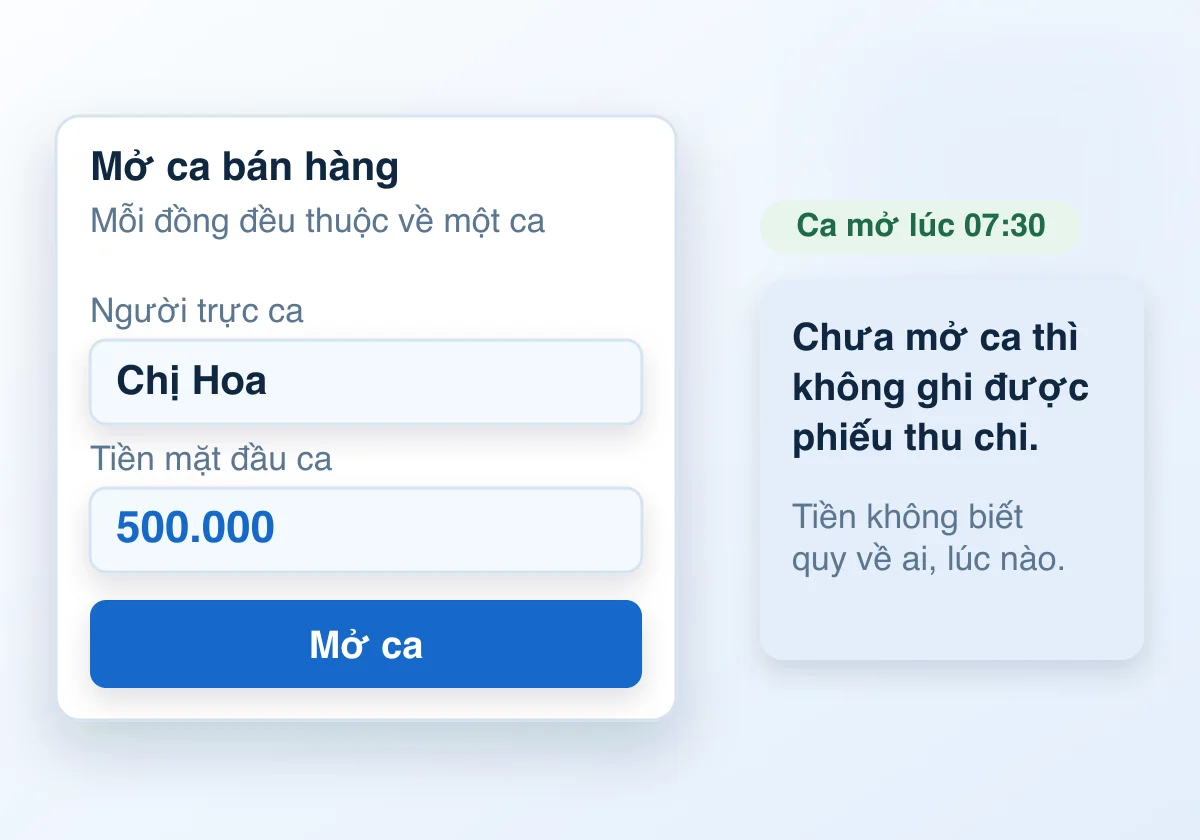
- Vào Ca bán hàng›Mở ca bán hàng.
- Chọn tên mình, bấm mã PIN.
- Đếm tiền lẻ có sẵn trong két và gõ vào ô Tiền đầu ca.
Đóng ca
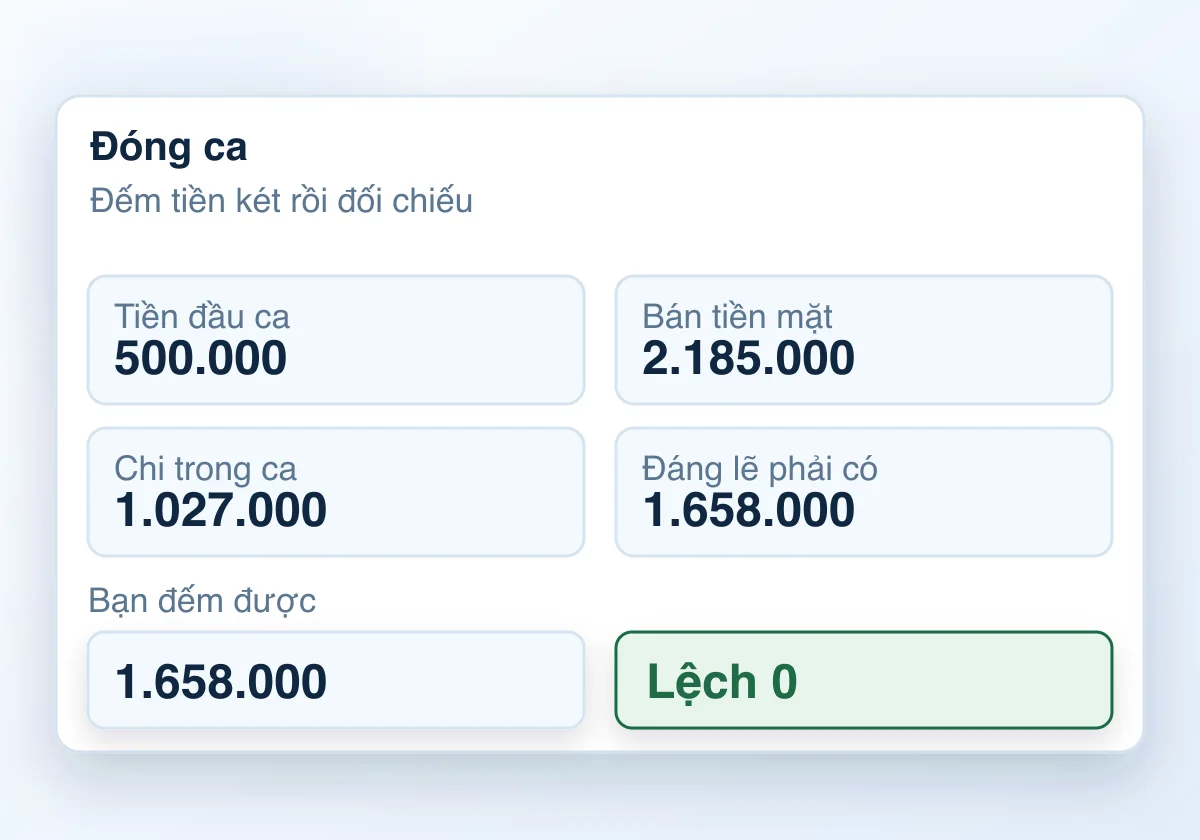
- Bấm Đóng ca. Còn đơn khách chưa trả tiền vẫn đóng được — phần mềm liệt kê những đơn đó và bàn giao cho ca sau.
- Phần mềm hiện số tiền mặt đáng lẽ phải có trong két.
- Đếm tiền thật rồi gõ vào. Lệch bao nhiêu hiện ngay: thừa màu xanh, thiếu màu đỏ.
Khách ngồi qua ca
Khách vào cuối ca này, ngồi sang ca sau mới trả tiền là chuyện thường. Phần mềm ghi hai mốc riêng cho mỗi hóa đơn:
| Mốc | Ý nghĩa |
|---|---|
| Ca mở đơn | Ai nhận khách, đơn được ghi ở ca nào |
| Ca thu tiền | Doanh thu và tiền két tính vào ca này |
Nhờ vậy tiền vào két ở ca nào thì báo cáo ca đó có đúng số tiền ấy, đếm két không bị lệch. Lúc đóng ca, màn hình liệt kê những đơn sẽ bàn giao; danh sách này cũng được ghi vào ghi chú của ca và vào lịch sử của từng đơn, mở mục Nhật ký là tra lại được đơn đi từ ca nào sang ca nào.
Bảng đóng ca có thêm dòng Thu hộ N đơn của ca trước khi ca này thu tiền giúp ca trước.
5. Bán một đơn
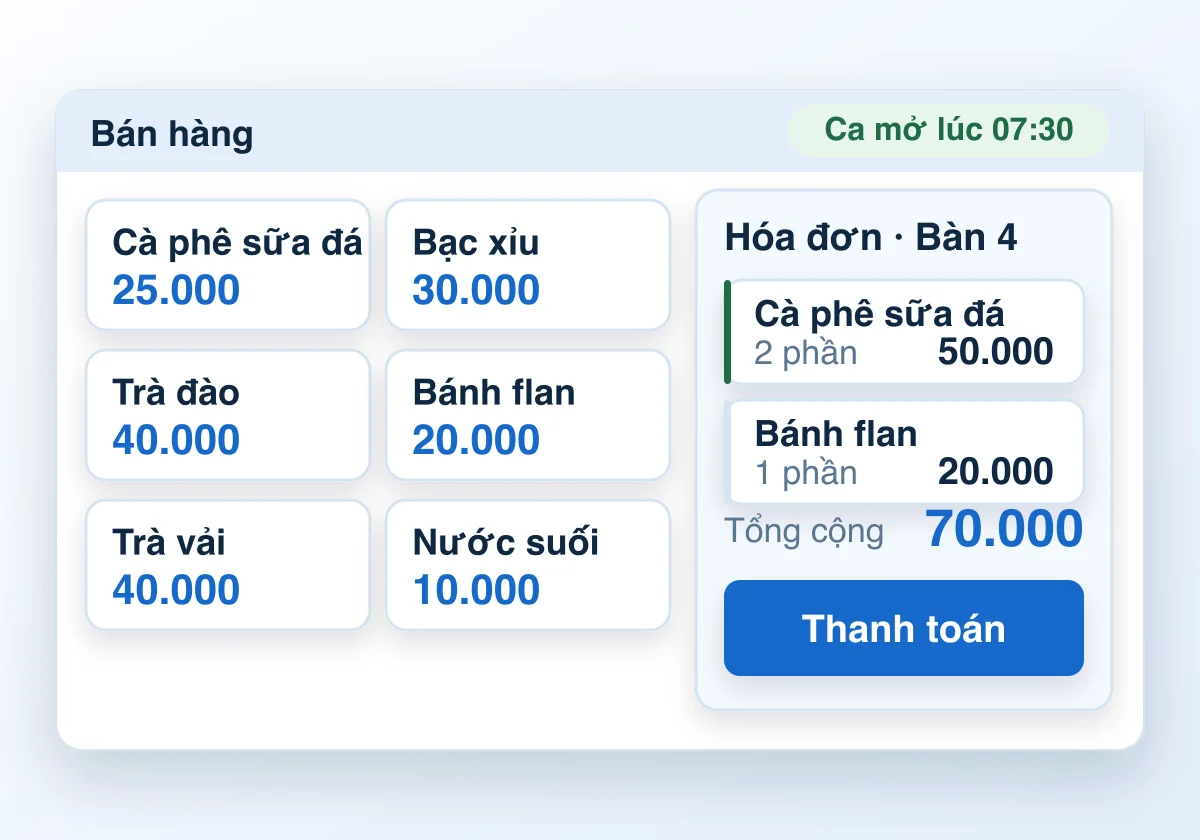
- Chọn Mang đi hay Ngồi lại ở góc phải. Phần mềm nhớ lựa chọn gần nhất nên thường không phải bấm lại.
- Bấm vào món ở bên trái. Bấm nhiều lần thì cộng dồn số lượng.
- Cần ghi chú (ít đường, nhiều đá…) thì bấm biểu tượng tờ giấy ở dòng món đó.
- Bấm Thanh toán, chọn hình thức trả tiền, gõ tiền khách đưa. Tiền thối hiện ra ngay.
Nút Thực đơn / Sơ đồ bàn ở đầu màn hình cho phép nhảy qua lại giữa danh sách món và sơ đồ bàn mà không rời màn hình bán hàng.
6. Bàn và khu vực
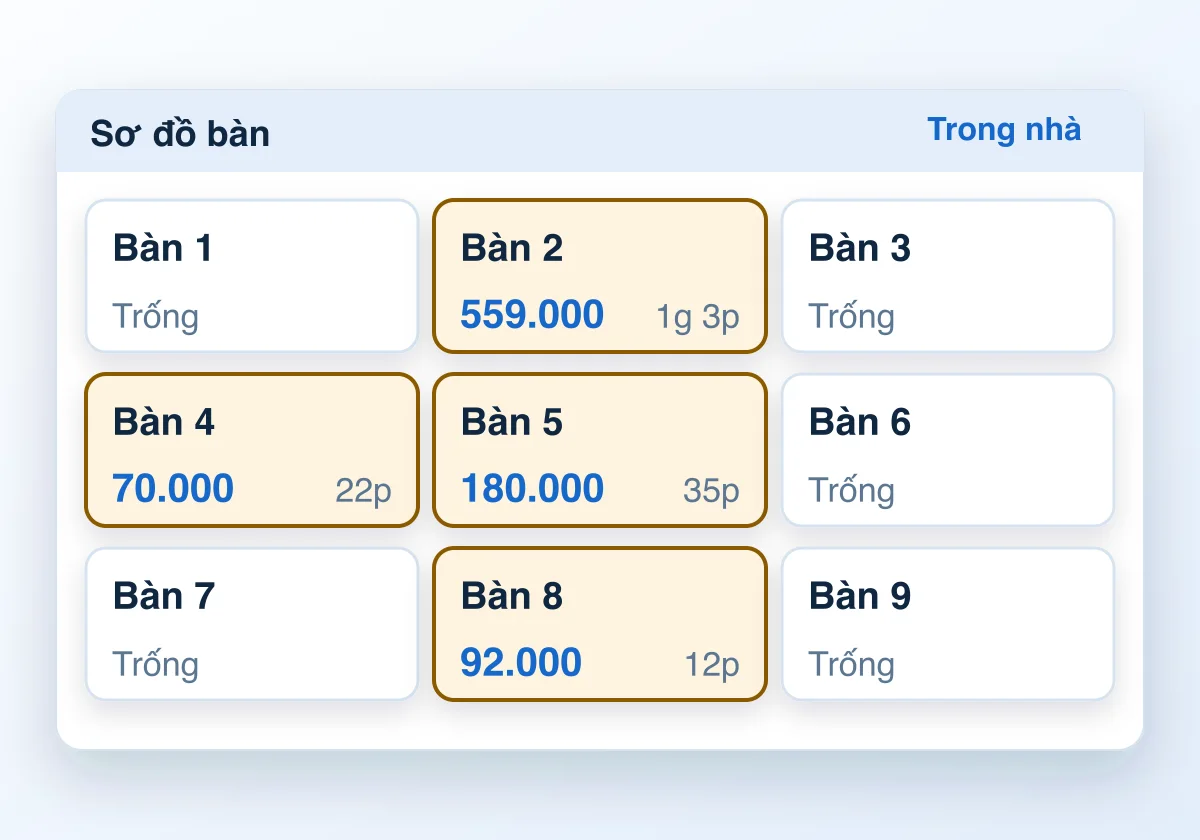
Khu vực là một khoảng trong quán: Trong nhà, Sân vườn, Tầng 2… Mỗi khu vực chứa nhiều bàn.
- Bàn màu cam là đang có khách, hiện luôn số tiền tạm tính và ngồi bao lâu.
- Bấm bàn trống là mở đơn mới cho bàn đó.
- Bấm bàn đang có khách là mở tiếp đơn cũ để thêm món.
Xếp bàn cho giống ngoài quán
- Ở màn hình bán hàng, mở Sơ đồ bàn rồi bấm Sắp xếp bàn.
- Tạo khu vực trước: Trong nhà, Sân vườn, Tầng 2… Mỗi khu vực là một tờ sơ đồ riêng.
- Thêm bàn. Muốn nhanh thì tạo hàng loạt: gõ tên «Bàn 1» rồi điền số 10, phần mềm đẻ ra Bàn 1 đến Bàn 10.
- Kéo thả từng bàn về đúng chỗ nó đứng ngoài quán. Thêm được cả quầy pha chế, kệ, cửa ra vào, cây cảnh.
- Đổi bàn vuông / bàn tròn và cỡ nhỏ — vừa — lớn cho dễ nhận ra.
7. Nhiều máy trong quán dùng chung một sổ
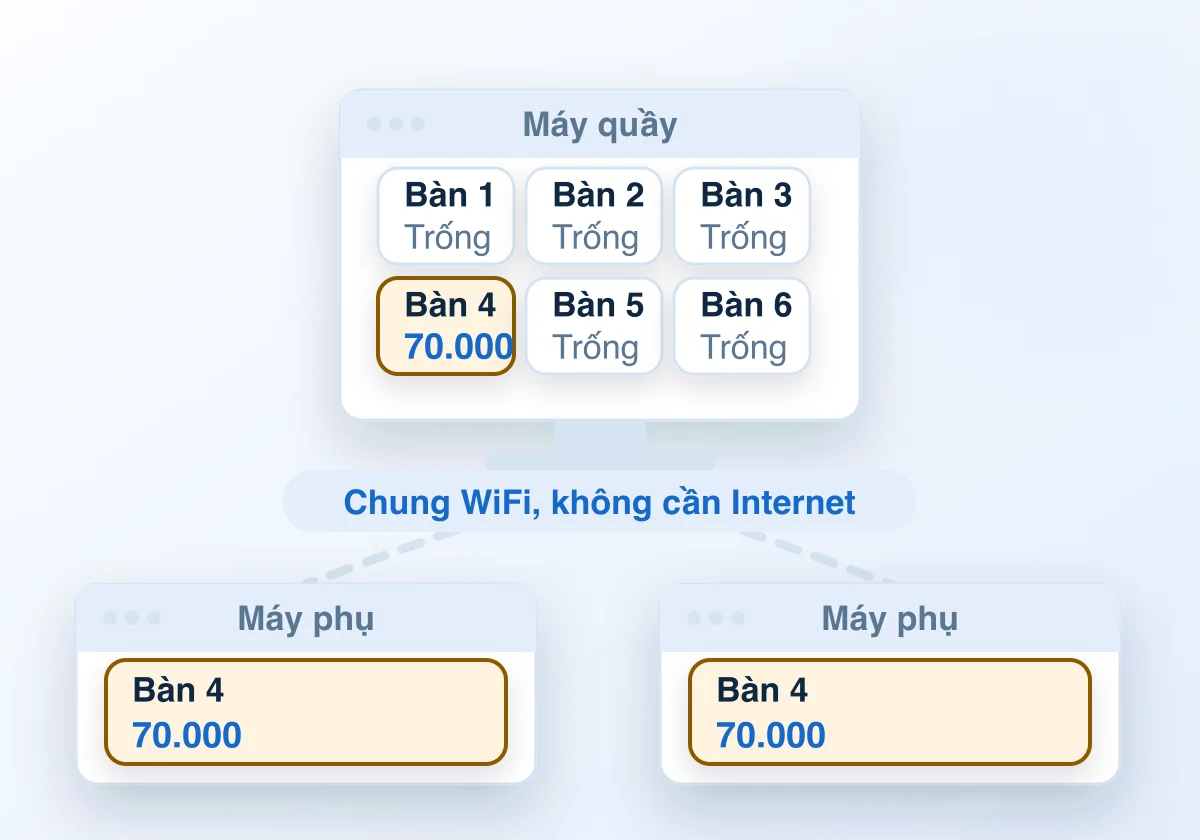
Nhân viên ghi món ngay tại bàn bằng điện thoại, thu ngân ở quầy thấy liền. Chung một sơ đồ bàn, chung một hóa đơn. Không cần Internet — chỉ cần các máy chung một WiFi.
Ở máy quầy — bật chia sẻ
- Vào Cài đặt›Đồng bộ.
- Bật Cho máy khác trong quán dùng chung dữ liệu. Chỉ chủ cửa hàng mới bật tắt được mục này.
- Màn hình hiện địa chỉ dạng
http://192.168.1.5:7079và một mã ghép nối 6 chữ số. Đọc hai thứ này cho người cầm máy phụ.
Ở máy phụ — vào bán
- Mở trình duyệt, gõ đúng địa chỉ máy quầy vừa hiện. Không phải cài gì cả.
- Nhập mã ghép nối 6 chữ số rồi bấm Nối máy.
- Xong. Máy phụ thấy đúng sơ đồ bàn và hóa đơn của quán, ghi món là máy quầy thấy ngay.
Quản lý các máy đang nối
- Máy quầy thấy danh sách máy phụ đang nối kèm tên và giờ vào gần nhất.
- Gỡ nối đẩy một máy ra. Gỡ hết đẩy toàn bộ máy phụ ra cùng lúc — dùng khi mất máy hoặc nhân viên nghỉ.
- Đổi mã sinh mã ghép nối mới. Mã cũ hết tác dụng, các máy đang nối vẫn ở nguyên.
- Tắt công tắc chia sẻ là các máy phụ ngừng bán được ngay.
8. Báo bếp / bar
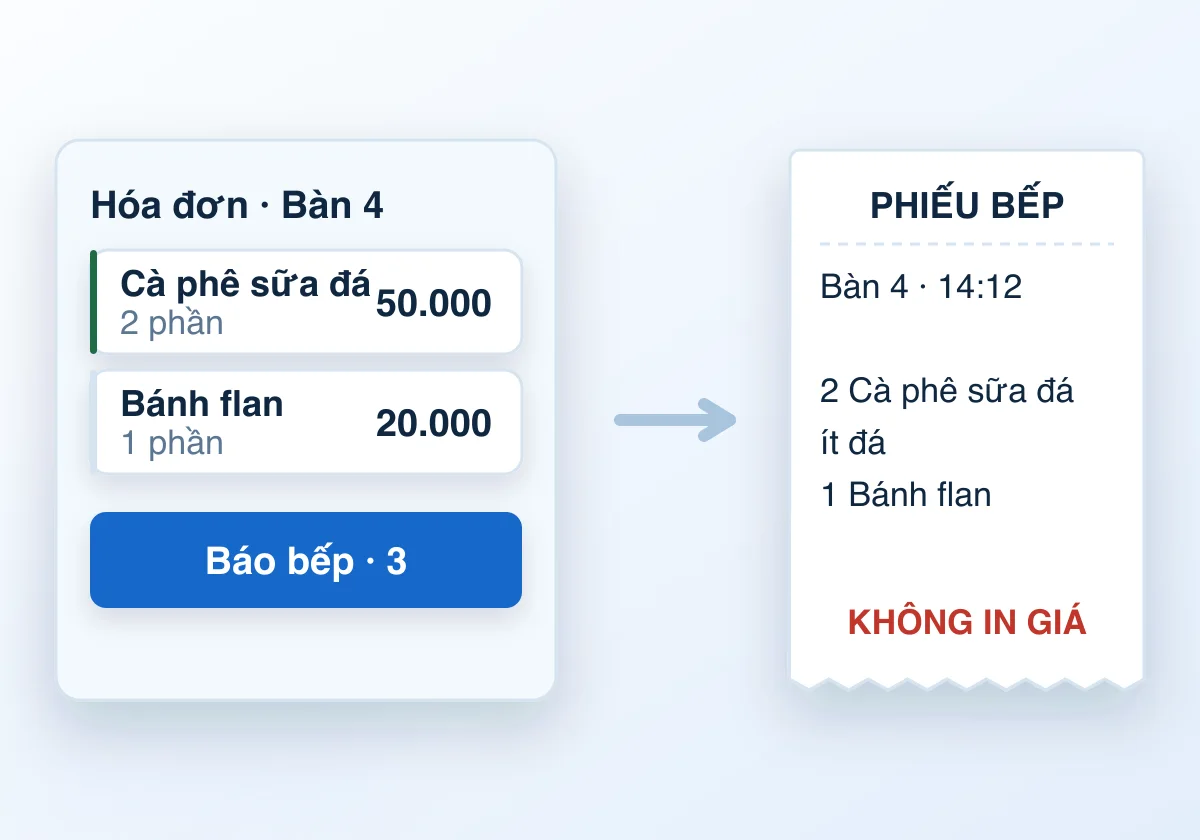
- Ghi món cho khách như bình thường.
- Bấm Báo bếp. Con số trên nút cho biết còn bao nhiêu phần chưa báo.
- Phiếu in ra chỉ có tên món, số lượng và ghi chú — cố tình không in giá, để không ai cầm nhầm làm hóa đơn đưa khách.
- Khách gọi thêm thì bấm Báo bếp lần nữa. Phiếu mới chỉ in phần vừa thêm, không in lại món cũ.
Báo xong thì nút khóa lại, bấm nữa cũng không in trùng phiếu.
9. Xóa món, tách món, chuyển bàn, gộp bàn
Xóa món
- Món chưa báo bếp: bấm dấu × là bỏ ra, coi như bấm nhầm.
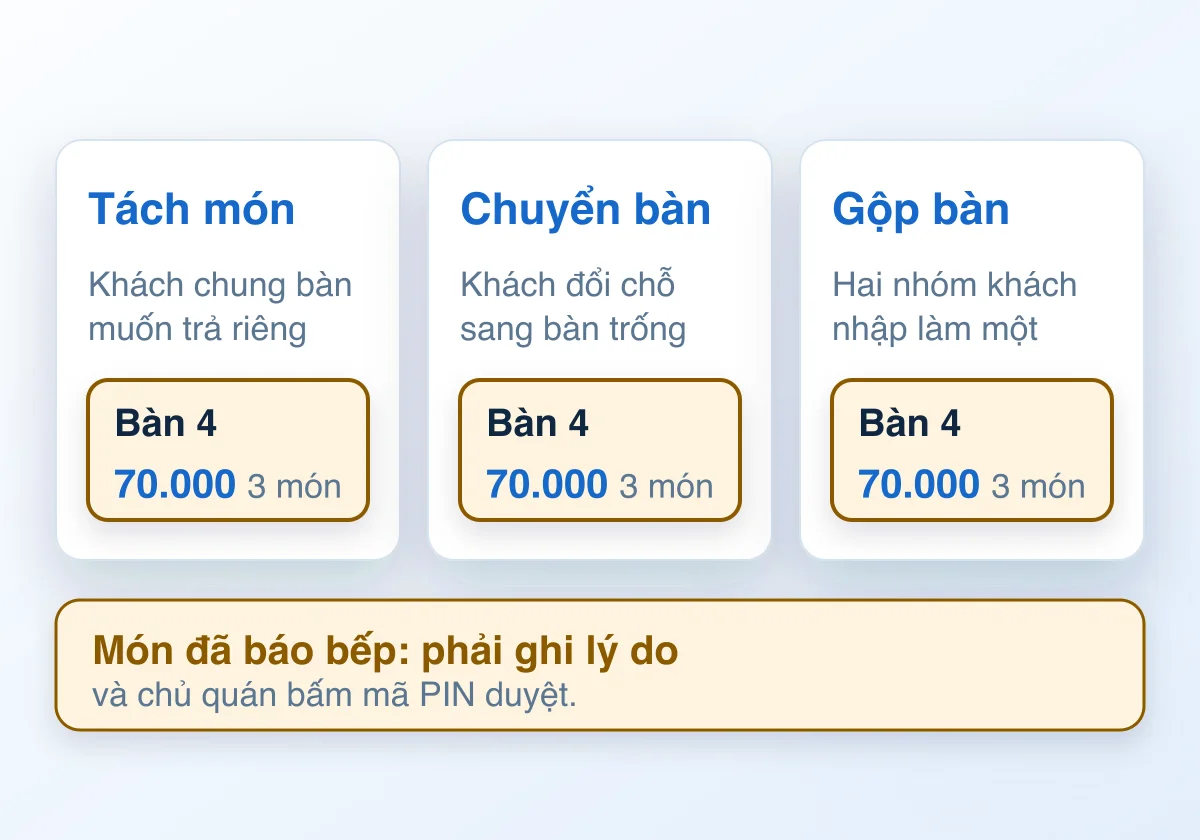
- Món đã báo bếp: phải chọn lý do (khách đổi món, hết nguyên liệu, món hỏng…) và cần chủ quán bấm PIN. Món bị xóa được lưu vào sổ riêng để cuối ca đối chiếu.
Tách món
Dùng khi mấy khách chung bàn muốn trả riêng. Bấm Tách món, chọn số phần cần tách, rồi chọn tách sang đơn mang đi mới, sang một bàn trống, hay nhập vào một hóa đơn đang mở.
Chuyển bàn
Khách đổi chỗ. Ở sơ đồ bàn, bấm dấu ⋮ trên bàn đang có khách → Chuyển sang bàn khác. Chỉ chuyển được sang bàn trống.
Gộp bàn
Hai nhóm khách nhập làm một. Bấm ⋮ → Gộp với bàn khác. Toàn bộ món dồn sang bàn đích, hóa đơn cũ được đánh dấu «đã gộp» chứ không bị xóa.
10. Nhận đặt trước
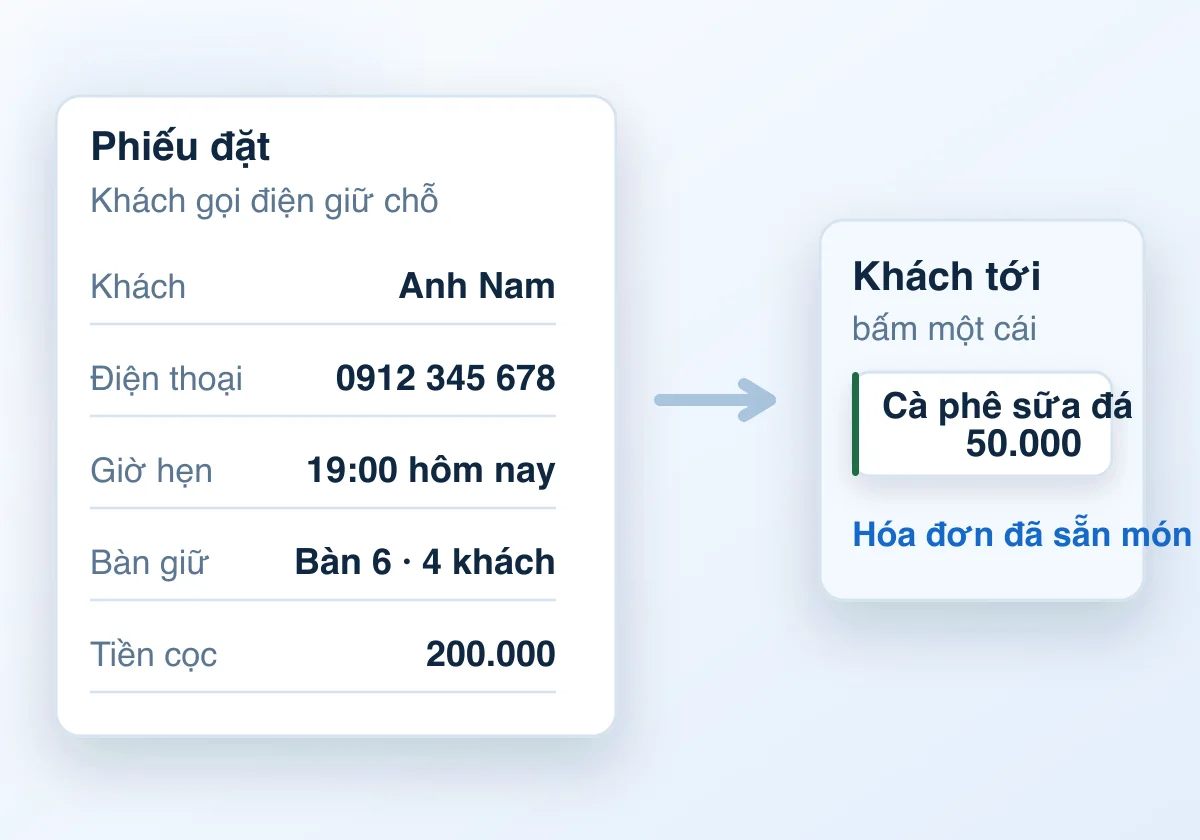
Lúc khách gọi điện đặt
- Vào Đặt hàng›Nhận đặt hàng.
- Ghi tên khách, số điện thoại, giờ hẹn và số khách.
- Chọn bàn giữ chỗ nếu khách dặn trước chỗ ngồi.
- Ghi tiền cọc nếu có nhận, và chọn sẵn món khách đặt.
Lúc khách tới
- Mở lại danh sách phiếu đặt.
- Bấm biểu tượng dao nĩa trên dòng phiếu của khách.
- Phần mềm tạo ngay hóa đơn với đầy đủ món đã đặt — chỉ việc bán tiếp.
11. Thanh toán
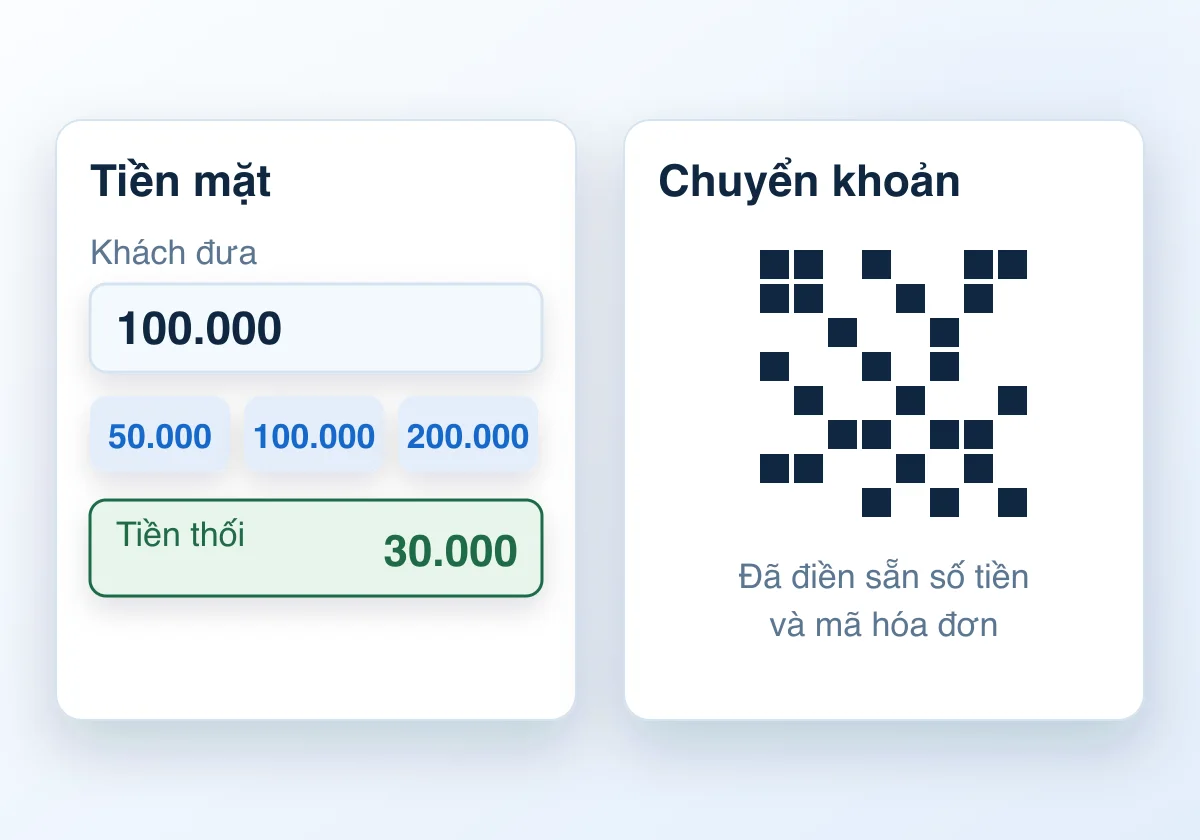
Thu tiền một đơn
- Bấm Thanh toán.
- Chọn hình thức trả tiền: tiền mặt, chuyển khoản, hay hình thức bạn tự thêm.
- Tiền mặt: gõ số tiền khách đưa, hoặc bấm nhanh mệnh giá gợi ý. Tiền thối hiện ra ngay, khỏi nhẩm.
- Chuyển khoản: đưa khách quét mã QR — mã đã điền sẵn số tiền và mã hóa đơn.
- Bấm Xong. Hóa đơn chốt lại và tiền mặt tự vào sổ quỹ.
Muốn thêm ngân hàng hay ví riêng của quán: Cài đặt›Thanh toán›Thêm. Điền số tài khoản vào ô «Thông tin nhận tiền» thì lúc thu tiền số này hiện ra để đọc cho khách chuyển.
Mã QR chuyển khoản (VietQR)
Vào Cài đặt›Thanh toán, bấm sửa hình thức Chuyển khoản (hoặc thêm hình thức mới loại chuyển khoản / ví điện tử). Trong hộp sửa có phần Mã QR chuyển khoản: chọn ngân hàng người nhận, nhập số tài khoản và tên chủ tài khoản. Bấm Cập nhật danh sách ngân hàng nếu ngân hàng của quán chưa có trong danh sách sẵn.
Mỗi hình thức thanh toán có số tài khoản riêng, nên quán nhận tiền qua nhiều tài khoản vẫn khai đủ được.
Khai xong thì:
- Phiếu tạm tính in kèm mã QR đã điền sẵn số tiền và mã hóa đơn — khách quét là chuyển được, không phải đọc số tài khoản cho nhau và không lo sai nội dung. Phiếu lấy tài khoản của hình thức chuyển khoản đầu tiên đã khai.
- Lúc bấm Thanh toán và chọn hình thức chuyển khoản, màn hình hiện luôn mã QR của đúng tài khoản đó, đúng số tiền của đơn. Khách chuyển xong, bấm xác nhận là hóa đơn ghi đã thu và sổ quỹ có phiếu thu tương ứng.
| Loại | Có tính tiền thối không | Vào két tiền mặt không |
|---|---|---|
| Tiền mặt | Có | Có |
| Chuyển khoản, thẻ, ví | Không | Không |
Còn món chưa báo bếp mà bấm thanh toán, phần mềm hỏi chọn một trong ba cách: báo bếp rồi thu tiền, thu tiền trước rồi báo bếp sau (quán thu trước), hoặc bỏ phần chưa báo ra khỏi hóa đơn. Quán luôn làm một kiểu thì chốt sẵn ở Cài đặt›Cửa hàng.
Thu tiền bằng hình thức nào cũng sinh một phiếu thu gắn với hóa đơn đó, để sổ quỹ có đủ mặt doanh thu. Chỉ phiếu tiền mặt mới làm thay đổi số tiền trong két, nên đóng ca vẫn đếm đúng.
Hóa đơn ghi rõ giờ vào và giờ ra, tính theo giờ Việt Nam bất kể đồng hồ máy đặt múi giờ nào.
12. Sổ quỹ thu chi
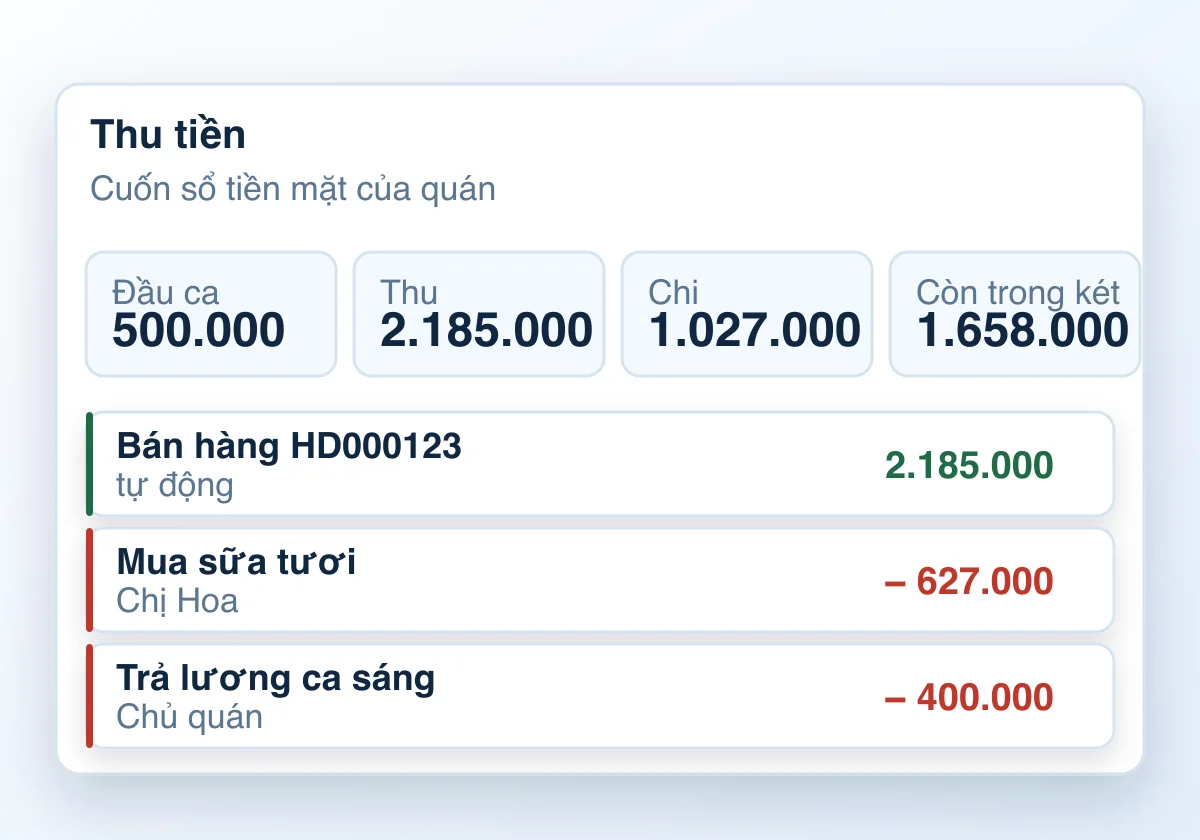
Mục Thu tiền là cuốn sổ tiền mặt của quán.
- Khách trả tiền mặt tự động vào sổ, có nhãn «tự động», không phải ghi tay.
- Phiếu thu ghi tay dùng cho tiền nhập quỹ đầu ca, khách trả nợ cũ…
- Phiếu chi ghi tay dùng cho mua nguyên liệu, trả lương, rút két nộp chủ…
Ghi một phiếu chi
- Mở ca trước đã — chưa mở ca thì hai nút phiếu không hiện ra.
- Vào mục Thu tiền, bấm Phiếu chi.
- Gõ số tiền và lý do — «mua sữa», «trả lương ca sáng»… Ghi rõ để cuối tháng nhìn lại còn hiểu.
- Bấm Lưu. Khoản này trừ ngay vào tiền két của ca đang mở.
Phiếu thu ghi tay cũng làm y như vậy, chỉ đổi nút.
Ô Tiền mặt còn trong két chính là con số bạn phải đếm được khi đóng ca.
13. Báo cáo
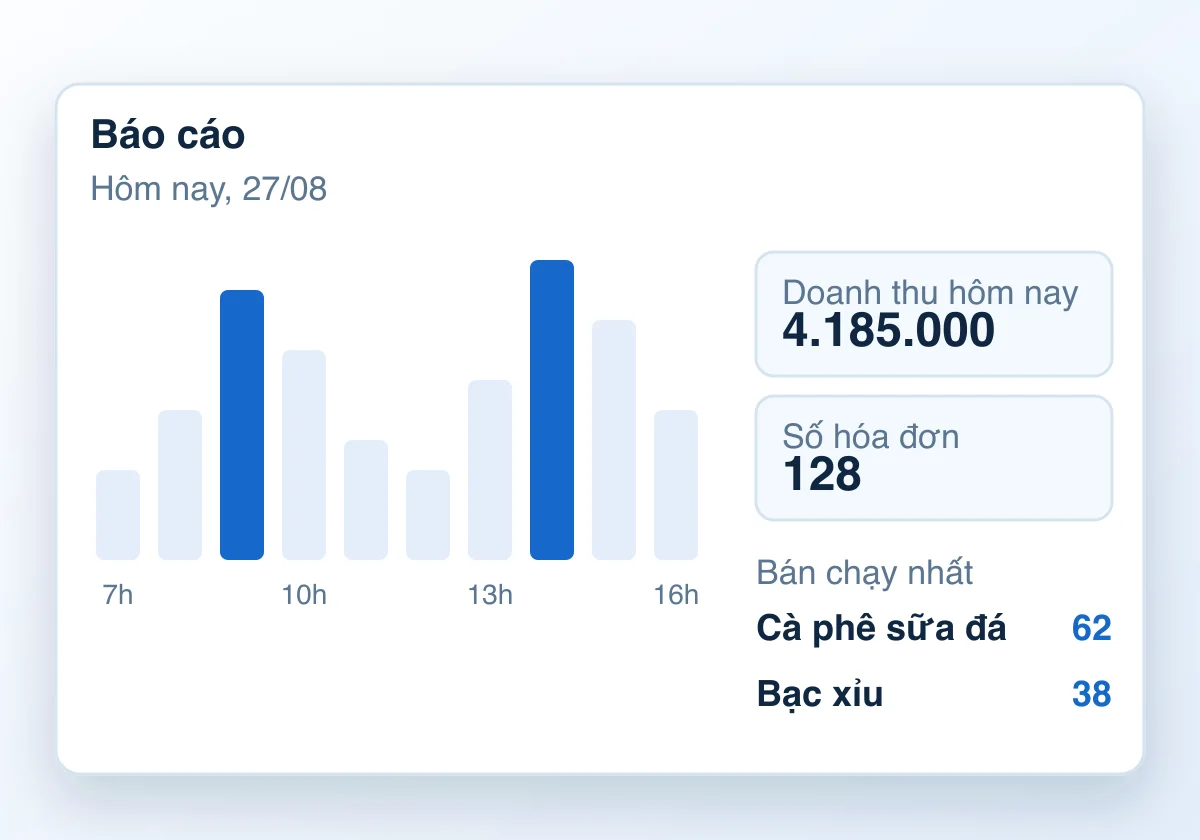
Chọn khoảng ngày rồi xem doanh thu theo ngày, món bán chạy, nhóm món, hình thức phục vụ, hình thức thanh toán và theo từng nhân viên.
Nhân viên không xem được mục này trừ khi chủ quán bấm PIN mở.
14. Sổ sách kế toán
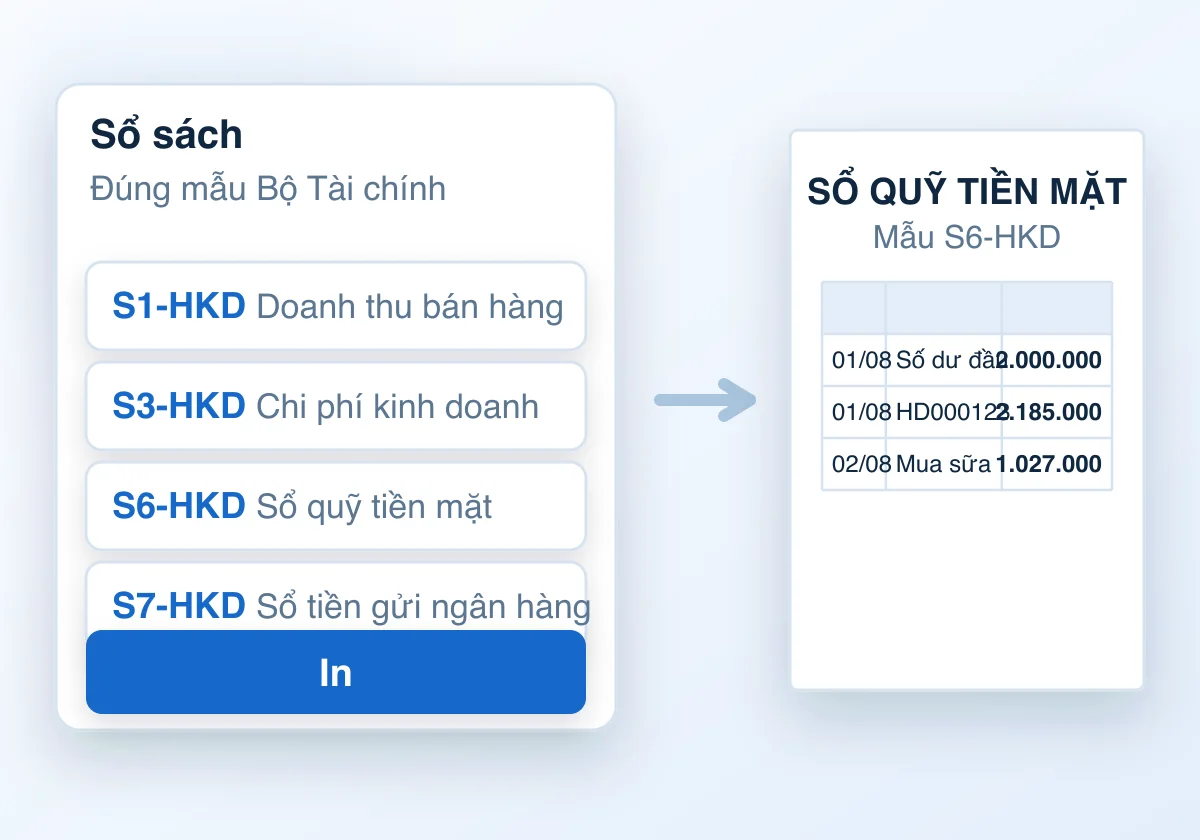
- Vào Cài đặt›Sổ sách.
- Chọn sổ cần in theo bảng dưới.
- Chọn khoảng ngày — thường là từ đầu tháng tới cuối tháng.
- Bấm In. Ra thẳng tờ A4 đúng mẫu Bộ Tài chính, không phải chép số sang Excel rồi ngồi kẻ bảng.
- Cần bản mềm gửi cho kế toán thì bấm Excel hoặc Word.
| Sổ | Phần mềm lấy số từ đâu |
|---|---|
| S1-HKD Doanh thu bán hàng hóa, dịch vụ | Hóa đơn đã thanh toán |
| S3-HKD Chi phí sản xuất, kinh doanh | Phiếu chi trong sổ quỹ |
| S6-HKD Sổ quỹ tiền mặt | Thu chi bằng tiền mặt |
| S7-HKD Sổ tiền gửi ngân hàng | Thu chi qua chuyển khoản |
Phiếu thu (01-TT) và phiếu chi (02-TT) in từ trang Thu tiền — bấm biểu tượng máy in ở cuối mỗi dòng. Phiếu khổ A4, có đủ bốn chỗ ký và dòng tiền viết bằng chữ, khác với phiếu tính tiền in cho khách trên giấy nhiệt.
Nhóm ngành nghề
Sổ S1 chia doanh thu theo nhóm ngành nghề, mỗi nhóm một mức thuế khác nhau. Quán cà phê, trà sữa, quán ăn — bán tại chỗ hay mang đi — đều là dịch vụ ăn uống, thuộc nhóm 3: GTGT 3%, TNCN 1,5%. Phần mềm chọn sẵn nhóm này.
Ba sổ chưa dựng được
Thông tư có bảy mẫu sổ. Ba mẫu S2 kho hàng, S4 nghĩa vụ thuế và S5 tiền lương cần số liệu phần mềm chưa quản lý, nên chưa dựng. Quán nào cần thì vẫn ghi tay — đừng nộp sổ trống.
15. Quy tắc phân quyền
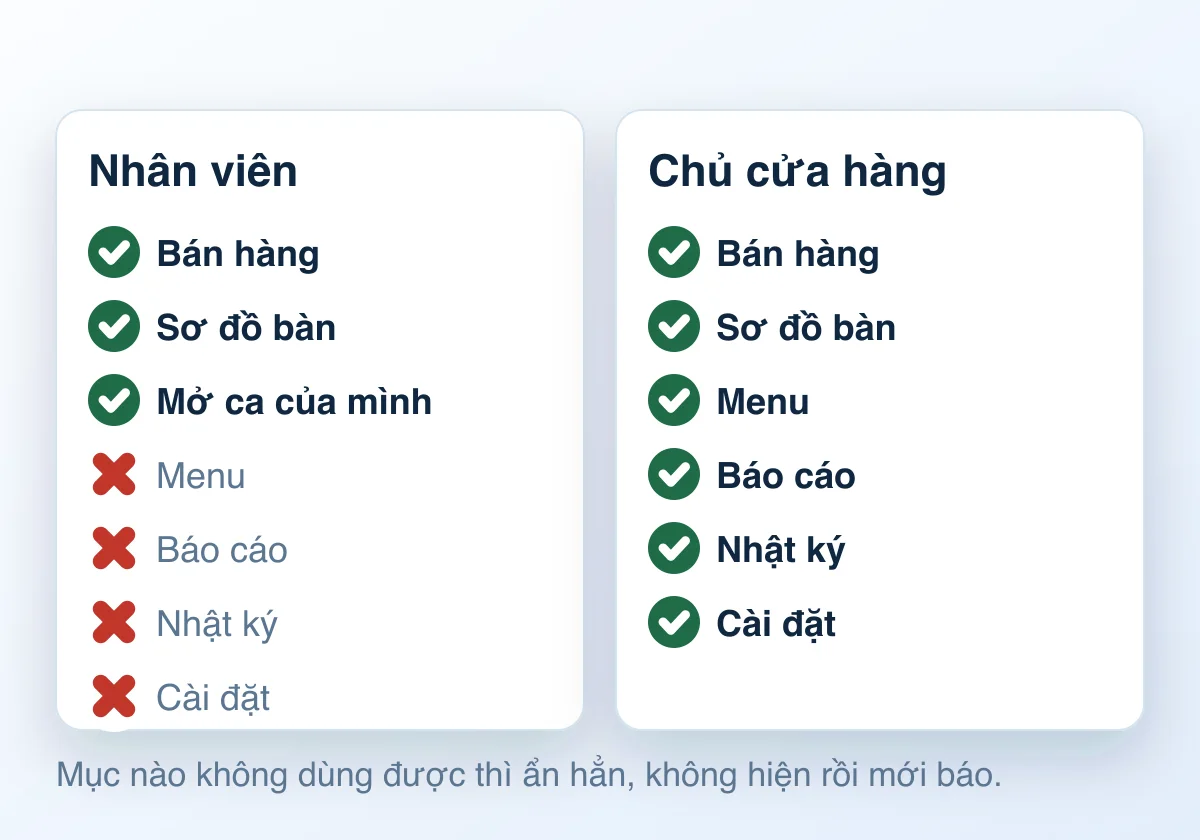
Chỉ có hai vai trò cho đơn giản.
| Việc | Nhân viên | Chủ cửa hàng |
|---|---|---|
| Bán hàng, ghi món, in bill, báo bếp | Được | Được |
| Mở và đóng ca của chính mình | Được | Được |
| Xóa món chưa báo bếp | Được | Được |
| Giảm giá trong hạn mức (mặc định 10%) | Được | Được |
| Xóa món đã báo bếp | Cần duyệt | Được |
| Giảm giá quá hạn mức | Cần duyệt | Được |
| Tách món, chuyển bàn, gộp bàn | Cần duyệt | Được |
| Hủy hoặc xóa hóa đơn | Không thấy nút | Được |
| Sửa menu, đổi giá, nhập menu từ file | Không thấy mục | Được |
| Sắp xếp, thêm, xóa khu vực và bàn | Không thấy nút | Được |
| Xem báo cáo doanh thu và nhật ký thao tác | Không thấy mục | Được |
| Xuất dữ liệu ra file | Cần duyệt | Được |
| Quản lý nhân viên, đổi thông tin quán, cấu hình máy in | Không thấy mục | Được |
| Xóa ca, xóa phiếu thu/chi, xóa phiếu đặt | Không thấy nút | Được |
Cần duyệt nghĩa là màn hình hiện bảng phím số, chủ quán bấm PIN của mình là cho qua một lần đó. Lần duyệt được ghi lại kèm tên người duyệt.
Không thấy nút / không thấy mục nghĩa là nút và mục đó bị ẩn hẳn khi người đang mở ca là nhân viên — bấm vào rồi mới báo «không có quyền» chỉ làm chậm việc bán hàng. Chủ quán đang đứng máy dưới ca của nhân viên vẫn mở được: vào đúng đường dẫn, màn hình hiện nút Mở bằng mã PIN chủ quán.
Không muốn có cơ chế duyệt (chủ tự đứng bán): Cài đặt›Cửa hàng, tắt «Bắt buộc PIN chủ quán cho thao tác nhạy cảm». Khi đó nhân viên bị từ chối thẳng.
16. Chống thất thoát
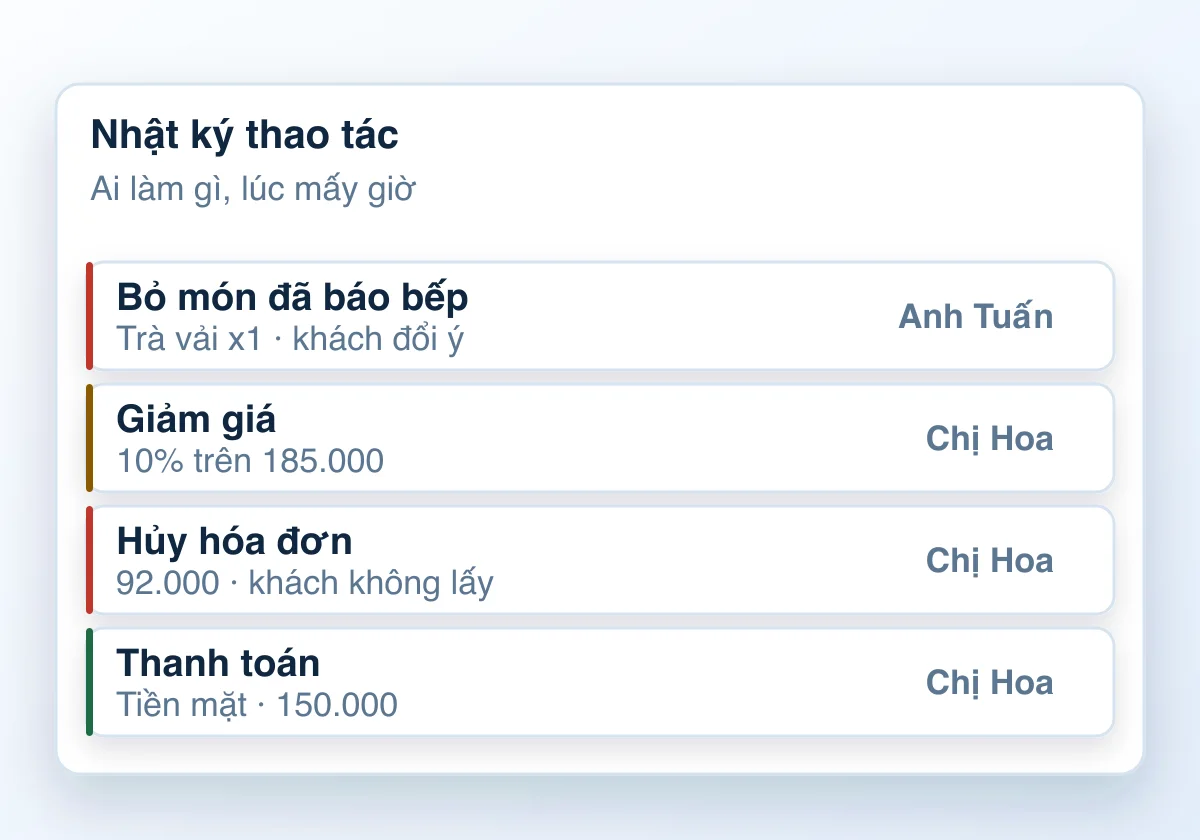
Những chỗ dễ mất tiền nhất trong quán và cách phần mềm chặn:
| Rủi ro | Cách phần mềm xử lý |
|---|---|
| Khách trả tiền rồi, nhân viên xóa món bỏ túi | Món đã báo bếp không xóa được nếu chủ quán không duyệt; mọi lần xóa đều lưu lý do, người làm, người duyệt |
| Hủy hóa đơn đã thu tiền | Cần chủ quán duyệt; phiếu thu bị gỡ khỏi sổ quỹ; hóa đơn vẫn còn để tra |
| Sửa lại hóa đơn đã thu tiền | Không sửa được. Hóa đơn thanh toán xong là chốt; sai thì hủy rồi lập hóa đơn mới, cả hai đều nằm trong sổ |
| Xóa phiếu thu để giấu doanh thu | Phiếu thu gắn liền với hóa đơn: xóa phiếu là hóa đơn bị xóa theo và ngược lại, cả hai vào mục Hóa đơn›Đã xóa |
| Xóa dữ liệu cho mất dấu | Phần mềm không xóa hẳn thứ gì. Mọi lệnh xóa chỉ đánh dấu, bản ghi vẫn nằm trong máy và vẫn tra lại được |
| Giảm giá khống | Nhân viên chỉ giảm trong hạn mức; quá mức phải xin duyệt; mọi lần giảm đều ghi lại |
| Gộp bàn để giấu bớt món | Gộp phải xin duyệt; hóa đơn nguồn được giữ lại kèm ghi chú đã gộp vào đâu |
| Bán không nhập máy | Chưa mở ca thì không bán được; mỗi hóa đơn gắn tên người bán và ca cụ thể |
| Lệch két cuối ca | Đóng ca bắt đối chiếu tiền đếm được với tiền đáng lẽ có, lưu lại phần chênh |
17. Menu và file Excel
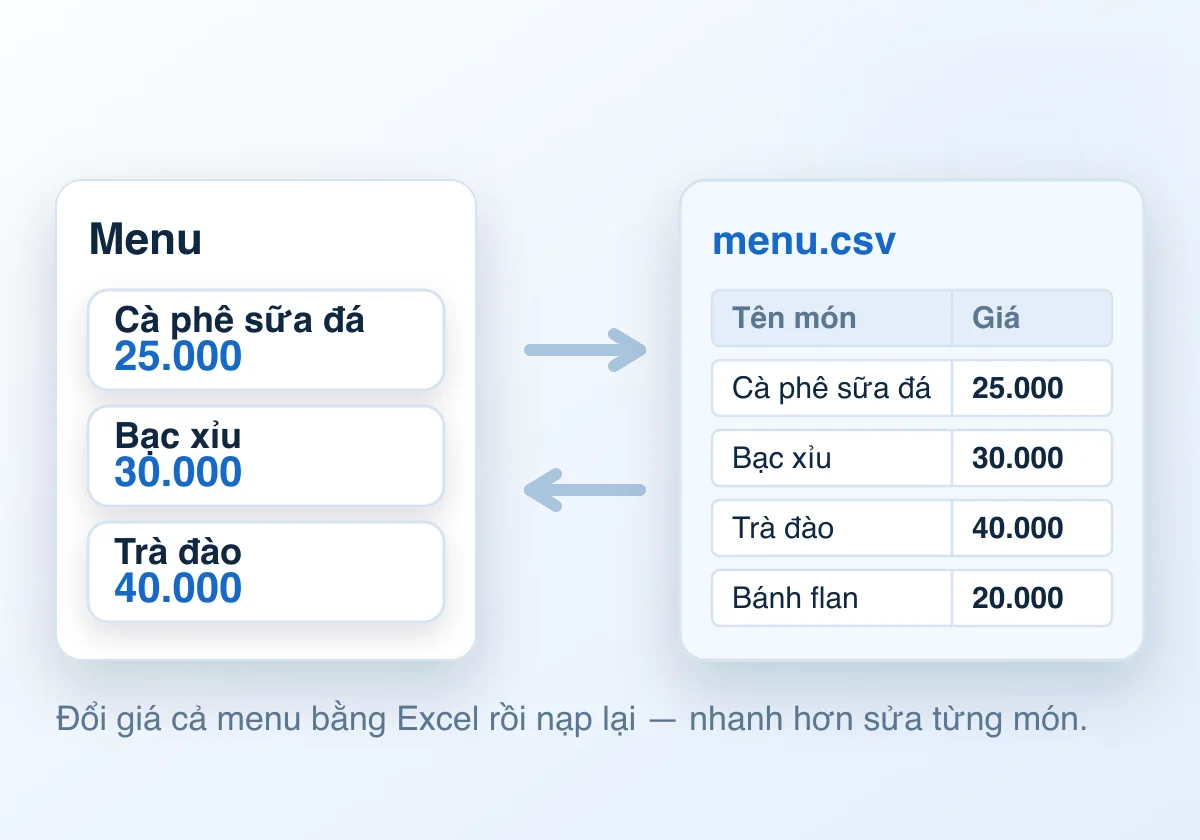
Vào Menu để thêm, sửa món. Công tắc ở cột trạng thái dùng để tạm ngừng bán một món (hết nguyên liệu) mà không phải xóa.
Sửa cả menu bằng Excel
- Bấm Xuất CSV để lấy file đúng mẫu.
- Mở bằng Excel, sửa tên và giá thoải mái, thêm dòng mới nếu cần.
- Lưu lại rồi bấm Nhập CSV chọn đúng file đó.
| Cột | Ý nghĩa |
|---|---|
ma_mon | Mã món. Trùng mã thì cập nhật món cũ, chưa có thì thêm mới |
ten_mon | Tên món, bắt buộc phải có |
nhom | Nhóm món. Nhóm chưa có sẽ được tạo tự động |
gia | Giá bán |
don_vi | Ly, chai, cái… |
hien_thi | 1 đang bán, 0 tạm ẩn |
18. Máy in
Vào Cài đặt›Máy in. Có hai kiểu in:
- In như in giấy thường — dùng được mọi máy in, giữ nguyên dấu tiếng Việt. Chậm hơn một chút vì phải qua hộp thoại in.
- Gửi thẳng ra máy in bill — nhanh, tự cắt giấy, mở được ngăn kéo tiền. Chỉ có ở bản cài trên máy và bản Android.
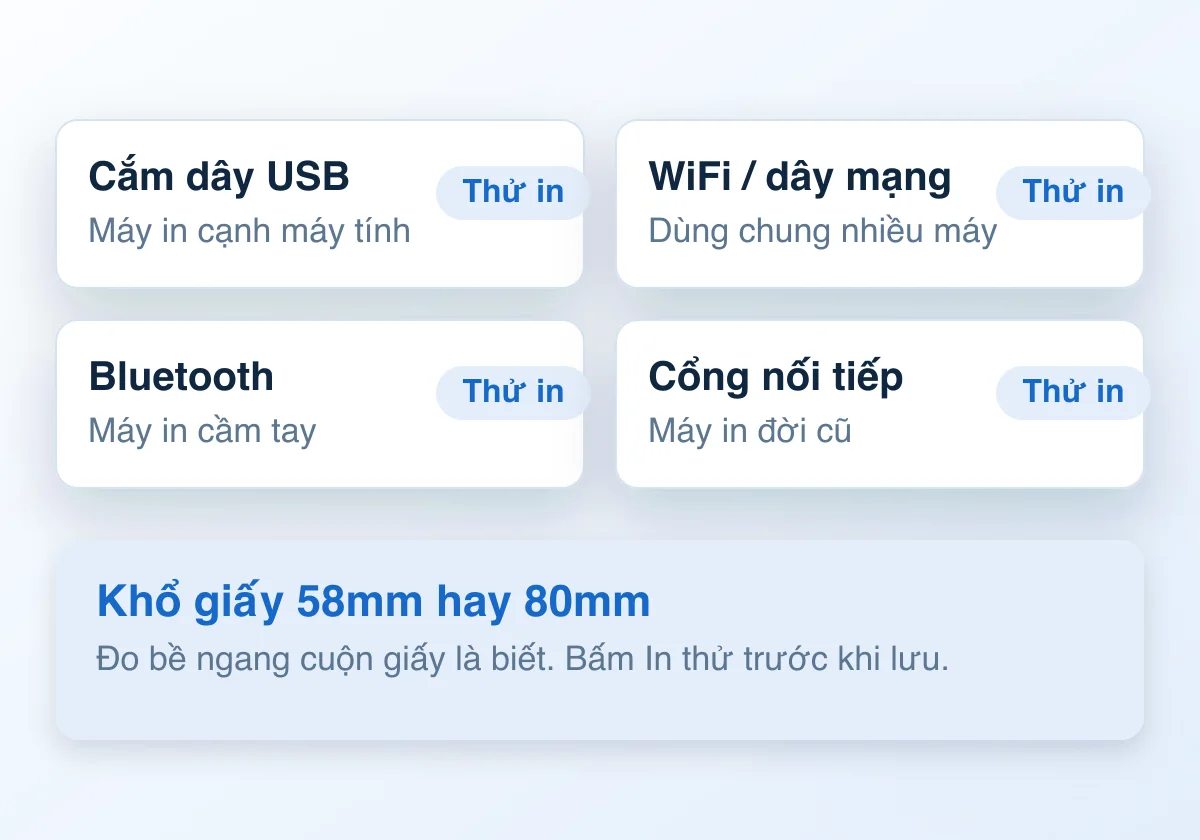
Nối máy in bill
- Cắm máy in vào điện, nạp giấy, bật lên.
- Vào Cài đặt›Máy in.
- Chọn kiểu nối theo bảng dưới. Máy in nối mạng thì bấm Dò máy in trong mạng để phần mềm tự tìm, khỏi gõ địa chỉ.
- Chọn khổ giấy: 58mm hay 80mm — đo bề ngang cuộn giấy là biết.
- Bấm In thử. Ra giấy đúng chữ tiếng Việt là xong, bấm Lưu.
Máy in nối bằng cách nào
| Kiểu nối | Dùng khi | Cần nhập gì |
|---|---|---|
| Máy in đã cài trong máy | Máy in cắm dây USB vào máy tính | Chọn tên máy in trong danh sách |
| Máy in nối WiFi / dây mạng | Máy in có cổng mạng, dùng chung cho nhiều máy | Địa chỉ IP của máy in, cổng thường là 9100 |
| Máy in Bluetooth | Máy in cầm tay, dùng với điện thoại hoặc máy tính bảng | Ghép đôi máy in trước, rồi chọn trong danh sách |
Bấm In thử để kiểm tra trước khi bán.
19. Cập nhật
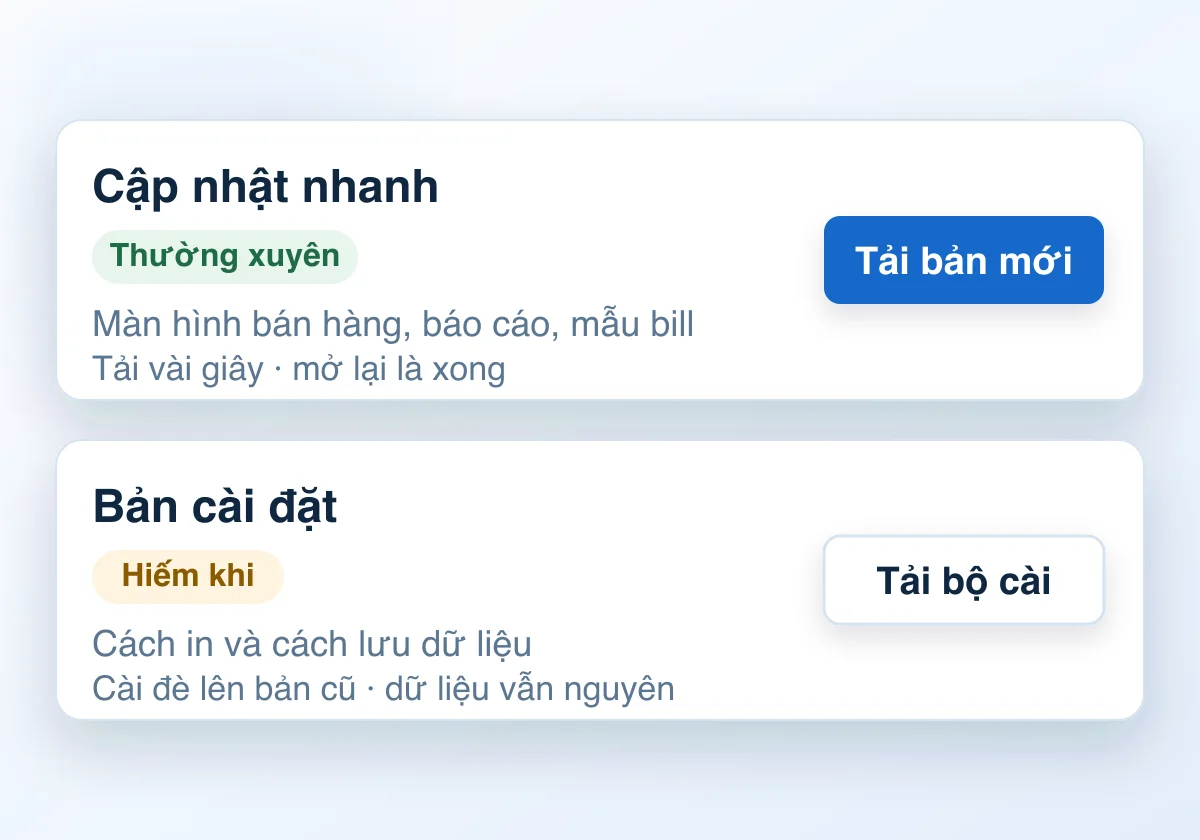
Có hai loại, đều nằm ở Cài đặt›Cập nhật.
- Cập nhật nhanh — bản mới của màn hình bán hàng, báo cáo, mẫu hóa đơn. Tải vài giây, mở lại phần mềm là xong. Không đụng gì tới dữ liệu. Không quen tay thì bấm Dùng lại bản cũ.
- Cập nhật bản cài đặt — hiếm khi, chỉ khi có thay đổi lớn về máy in hoặc cách lưu dữ liệu. Cài đè lên bản cũ, dữ liệu vẫn nguyên.
Cập nhật một bản nhanh
- Chọn lúc quán vắng, đừng làm giữa giờ đông.
- Vào Cài đặt›Cập nhật rồi bấm Tải bản mới.
- Đợi vài giây rồi mở lại phần mềm. Dữ liệu không suy suyển gì.
- Bản mới lạ tay quá thì bấm Dùng lại bản cũ để quay về.
Bản chạy trên trình duyệt luôn tự có bản mới nhất khi tải lại trang.
20. Sao lưu dữ liệu
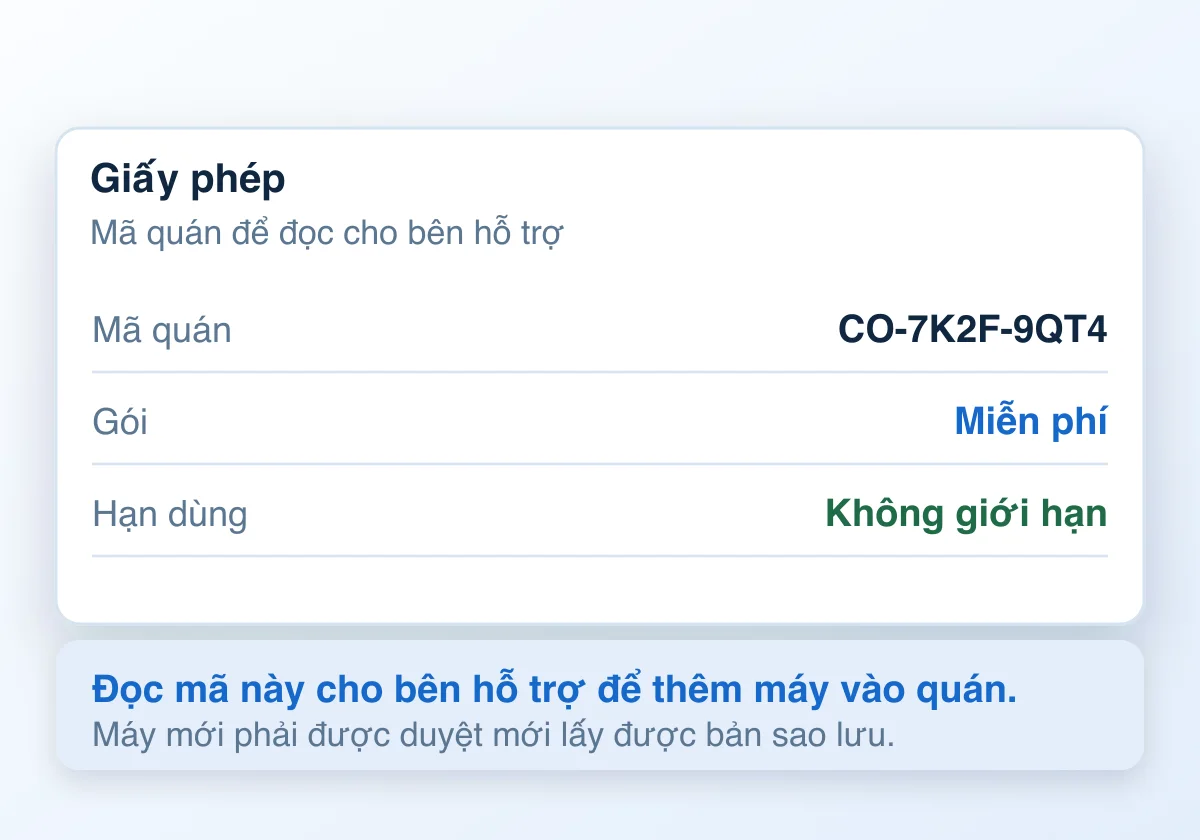
CO-XXXX-XXXX. Đọc mã này cho bên hỗ trợ để
gán thêm máy vào quán — máy mới phải được duyệt thì mới lấy được bản sao lưu.
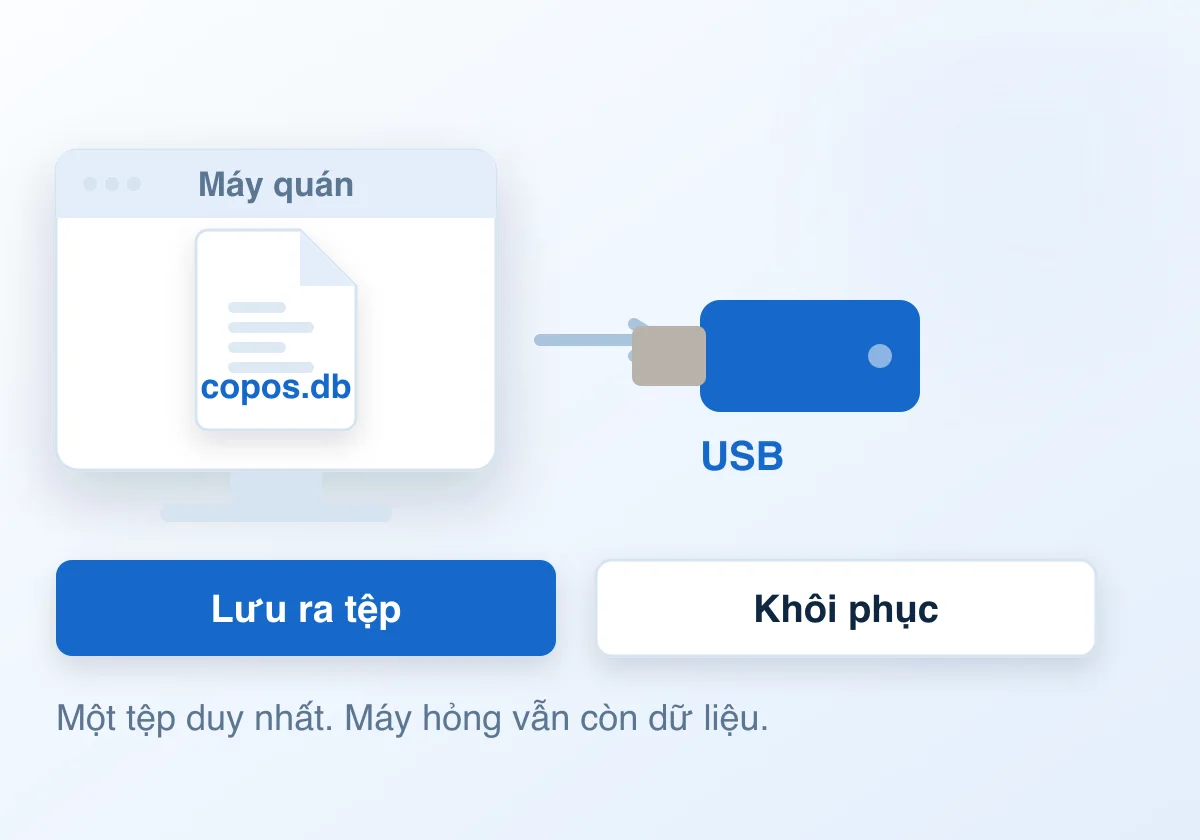
Dữ liệu nằm trên máy của quán, không gửi đi đâu. Không có bản sao thì hỏng máy là mất hết.
Lưu ra tệp — quán nào cũng làm được
- Vào Cài đặt›Dữ liệu.
- Bấm Lưu ra tệp. Máy tải về một tệp duy nhất.
- Chép tệp đó sang USB hoặc gửi vào Zalo của mình. Máy hỏng vẫn còn dữ liệu.
- Muốn nạp lại: bấm Khôi phục rồi chọn tệp. Nạp lại là ghi đè sạch dữ liệu đang có, nên hỏi kỹ trước khi bấm.
Nên làm cuối mỗi ngày, hoặc ít nhất mỗi tuần một lần.
- Bản cài trên máy: Cài đặt›Dữ liệu›Mở thư mục dữ liệu, chép tệp
copos.dbsang USB. Nên làm mỗi tuần. - Bản trình duyệt và Android: dữ liệu nằm trong máy đó. Vào Hóa đơn›Xuất hóa đơn và Menu›Xuất CSV định kỳ để giữ bản sao.
21. Dùng trên máy POS cầm tay
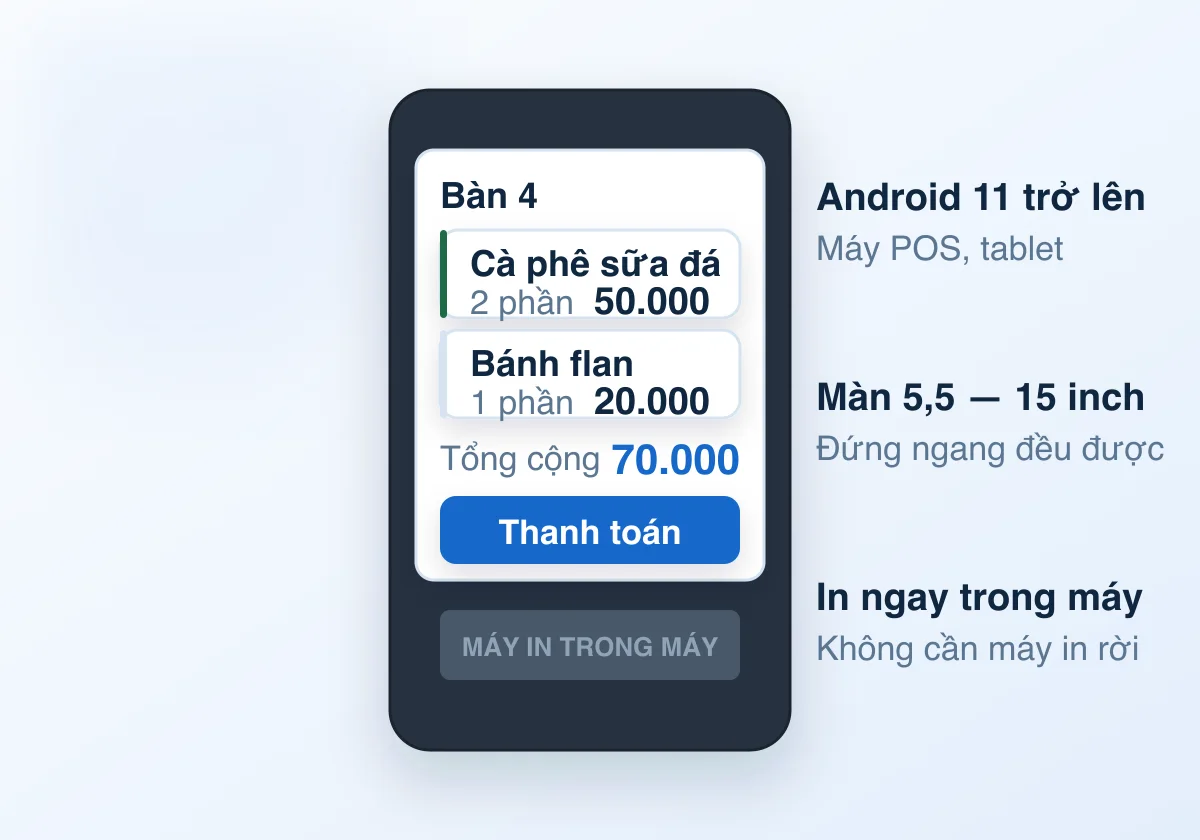
Bản Android cài được lên máy tính bảng thường và các máy bán hàng chạy Android (Sunmi, iMin, PAX, Landi…).
| Yêu cầu | Chi tiết |
|---|---|
| Hệ điều hành | Android 11 trở lên |
| Màn hình | Từ 5.5 inch trở lên, dùng được cả màn đứng và màn nằm ngang |
| Loại máy | Cả máy 64-bit và 32-bit |
Cài đặt
- Tải file
.apktừ trang chủ về máy. - Mở file, máy hỏi «cho phép cài từ nguồn này» thì bấm đồng ý.
- Cài xong mở ứng dụng, khai báo quán rồi bán bình thường.
In hóa đơn trên máy POS
- Máy in Bluetooth rời — ghép đôi máy in trong phần Bluetooth của máy, rồi vào Cài đặt›Máy in chọn Bluetooth và chọn tên máy in.
- Máy in nối WiFi — nhập địa chỉ IP của máy in, bấm Thử kết nối để chắc chắn.
- Máy POS có sẵn máy in bên trong — chọn kiểu in «In như in giấy thường». Máy sẽ dùng chức năng in của chính nó.
22. Hỏi đáp nhanh
Quên mã PIN chủ quán thì sao?
Mở phần mềm bằng một tài khoản chủ quán khác rồi đổi lại. Vì vậy nên tạo sẵn hai tài khoản chủ. Chỉ có một tài khoản chủ mà quên mã thì phải liên hệ hỗ trợ — phần mềm cố tình không có đường đặt lại mã từ bên ngoài, nếu có thì ai cũng vào được dữ liệu của quán.
Đang bán mà mất điện?
Mở lại phần mềm, các đơn đang phục vụ vẫn còn nguyên trên sơ đồ bàn.
Bán trước rồi mới nhập món có được không?
Được, nhưng không nên. Hóa đơn tạo sau sẽ mang giờ tạo sau, ảnh hưởng tới báo cáo theo giờ.
Muốn hai máy dùng chung số liệu?
Được, từ bản 0.9.4. Một máy làm máy quầy giữ toàn bộ dữ liệu, các máy còn lại nối vào nó qua WiFi của quán và nhìn chung một sơ đồ bàn, chung một hóa đơn.
Trên máy quầy (phải là bản cài trên máy tính): Cài đặt → Đồng bộ → bật Cho máy khác trong quán dùng chung dữ liệu. Màn hình hiện một địa chỉ dạng http://192.168.1.5:7079 và một mã 6 số.
Trên máy phụ (điện thoại, máy tính bảng, máy POS cầm tay): mở trình duyệt, gõ đúng địa chỉ đó, nhập mã 6 số. Không phải cài gì cả.
Vài điều nên biết: không cần Internet, chỉ cần chung WiFi; máy quầy tắt phần mềm thì máy phụ ngừng bán được vì dữ liệu nằm ở máy quầy; máy phụ chạy trong trình duyệt nên không gửi thẳng lệnh in ra máy in nhiệt được — món vẫn ghi nhận, phiếu in ở máy quầy.
Nếu quán có nhiều máy, vẫn nên cho chúng dùng chung một mã quán (Cài đặt → Đồng bộ → «Nhập mã quán khác») để giấy phép chỉ cần cấp một lần.
Lỡ thanh toán nhầm hóa đơn?
Hóa đơn đã thu tiền là chốt, không sửa lại được — đây là quy tắc, không phải thiếu tính năng. Vào Hóa đơn, mở chi tiết rồi bấm Hủy hóa đơn và ghi lý do, sau đó lập hóa đơn mới. Cả hai đều nằm lại trong sổ để đối chiếu, và phiếu thu của hóa đơn bị hủy được gỡ khỏi sổ quỹ.
23. Có gì mới
Danh sách thay đổi của từng bản nằm ở trang riêng, cập nhật theo mỗi lần phát hành: Có gì mới.
Xem phiên bản máy đang chạy ở góc dưới bên trái màn hình, hoặc Cài đặt›Cập nhật.